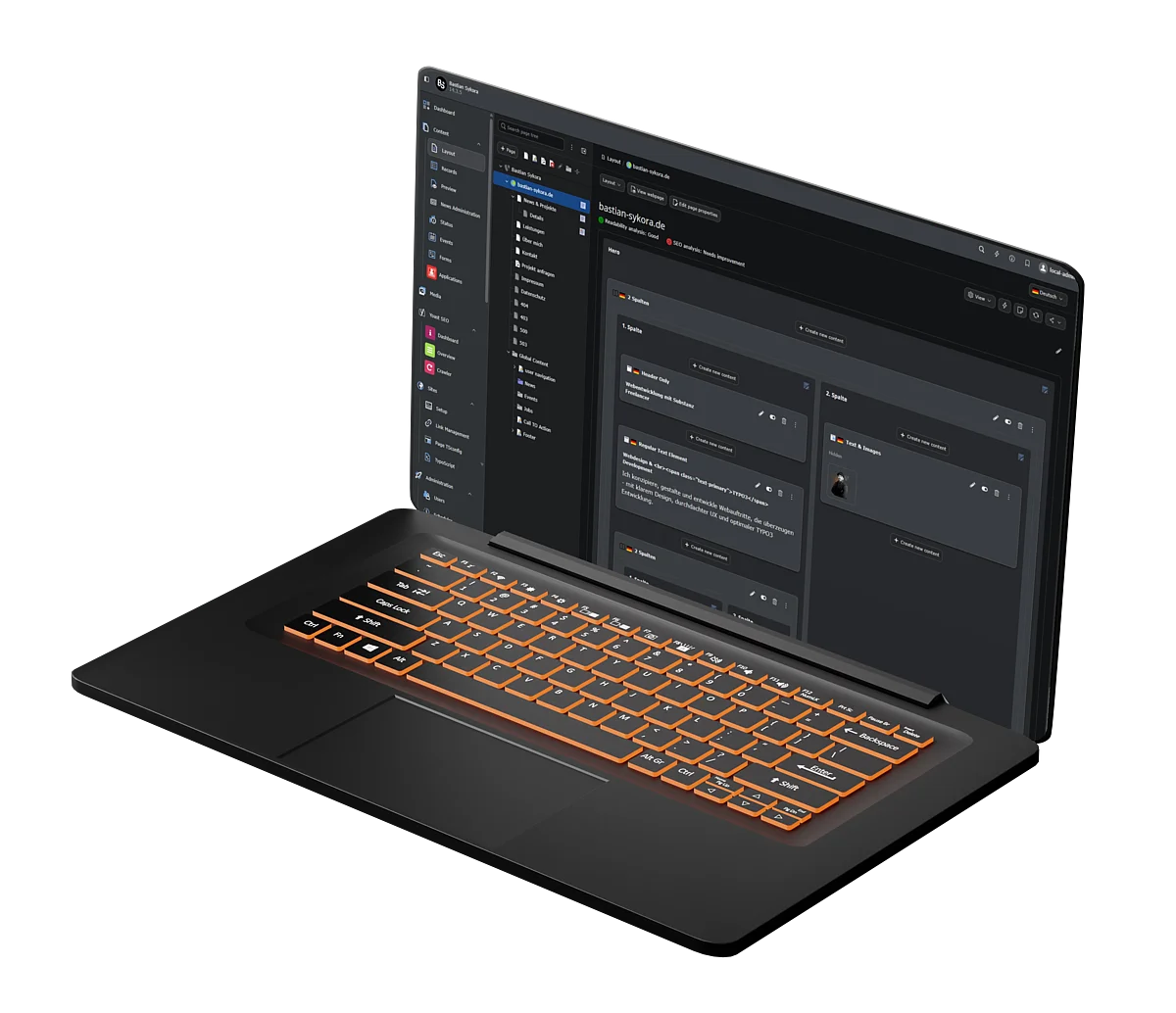
Eine neue Mitarbeiterin vorstellen, ein Bild austauschen oder die Öffnungszeiten ändern: Viele Aufgaben auf Ihrer Website können Sie mit TYPO3 selbst erledigen.
Damit Inhalte übersichtlich bleiben und Änderungen im Alltag leichter von der Hand gehen, helfen ein paar einfache Gewohnheiten. Dafür brauchen Sie keine Programmierkenntnisse – nur etwas Struktur und einen kurzen Kontrollblick vor der Veröffentlichung.
Vorab: Je nach TYPO3-Version, Ihren Zugriffsrechten und der Einrichtung Ihrer Website können Bezeichnungen und verfügbare Funktionen unterschiedlich aussehen.
1. Erst kurz planen, dann bearbeiten
Bevor Sie ein Inhaltselement öffnen, beantworten Sie drei Fragen:
- Was möchten Sie mitteilen?
- Für wen ist diese Information wichtig?
- Was sollen Besucher anschließend tun können?
Angenommen, Sie möchten eine neue Leistung vorstellen. Dann benötigen Ihre Besucher vermutlich eine verständliche Beschreibung, die wichtigsten Vorteile und eine Kontaktmöglichkeit.
Diese kleine Vorbereitung hilft Ihnen, Informationen sinnvoll zu ordnen. Schreiben Sie den Text zunächst in Ruhe vor und suchen Sie passende Bilder heraus. So müssen Sie während der Bearbeitung weniger zwischen verschiedenen Aufgaben wechseln.
2. Das passende Inhaltselement nutzen
TYPO3-Websites werden meist aus einzelnen Inhaltsbausteinen zusammengesetzt. Welche davon verfügbar sind, wurde bei der Entwicklung Ihrer Website festgelegt.
Nutzen Sie diese Bausteine entsprechend ihrer Aufgabe. Eine Aufzählung gehört in eine Liste, ein Download in das vorgesehene Download-Element und ein Bild mit Begleittext in einen passenden Bild-Text-Bereich.
Versuchen Sie möglichst nicht, fehlende Gestaltung durch Leerzeichen, leere Absätze oder selbst gebaute Tabellen auszugleichen. Solche Lösungen sehen auf Ihrem Bildschirm vielleicht ordentlich aus, können auf dem Smartphone aber auseinanderfallen.
Mein Tipp: Wenn Sie einen bestimmten Aufbau regelmäßig benötigen, sprechen Sie mit Ihrer technischen Betreuung über einen passenden Inhaltsbaustein.
3. Texte ohne fremde Formatierungen einfügen
Sie haben Ihren Text in Word vorbereitet? Das ist praktisch. Beim Kopieren können allerdings Formatierungen mitkommen, die nicht zum Erscheinungsbild Ihrer Website passen.
Fügen Sie Texte deshalb möglichst ohne Formatierung ein. Die passende Funktion finden Sie je nach verwendetem Programm im Einfügen-Menü; häufig funktioniert auch die Tastenkombination Strg + Umschalt + V.
Anschließend formatieren Sie den Text mit den vorgesehenen Möglichkeiten Ihrer Website. Der TYPO3-Texteditor bietet dafür beispielsweise Listen, Hervorhebungen und Verlinkungen. Der genaue Funktionsumfang hängt von der Einrichtung ab.
Word darf beim Schreiben helfen. Das Webdesign sollte es nicht übernehmen.
4. Überschriften nach Inhalt auswählen
Überschriften helfen Ihren Besuchern, eine Seite zu überfliegen und relevante Informationen zu finden. Sie geben dem Inhalt außerdem eine nachvollziehbare Struktur.
Wählen Sie eine Überschrift deshalb nach ihrer Bedeutung aus – nicht danach, welche Schriftgröße Ihnen gerade gefällt.
Ein einfacher Aufbau könnte so aussehen:
- Hauptüberschrift: Wartung für Ihre Heizungsanlage
- Zwischenüberschrift: Das umfasst die Wartung
- Unterüberschrift: Prüfung der Sicherheitseinrichtungen
- Zwischenüberschrift: So vereinbaren Sie einen Termin
Wie die Hauptüberschrift auf Ihrer Website ausgegeben wird, hängt vom Seitenaufbau ab. Häufig ist sie bereits im Kopfbereich vorgesehen. Achten Sie darauf, dass Ihre weiteren Überschriften diese Struktur sinnvoll fortsetzen.
5. Bilder passend vorbereiten
Ein gutes Bild unterstützt Ihre Aussage. Eine unnötig große Bilddatei kann dagegen die Ladezeit Ihrer Seite verlängern.
Laden Sie deshalb nicht automatisch die größte verfügbare Datei hoch. Ein Foto aus der Kamera muss für eine kleine Teamvorstellung meist nicht in voller Originalauflösung bereitgestellt werden. Welche Abmessungen sinnvoll sind, richtet sich nach dem vorgesehenen Bildbereich und der technischen Bildverarbeitung Ihrer Website.
Vergeben Sie außerdem verständliche Dateinamen:
Wenig hilfreich:
IMG_8437_final_neu_2.jpg
Besser:
team-anna-mueller.jpg
Kontrollieren Sie nach dem Einfügen den Bildausschnitt. Ist das Gesicht vollständig sichtbar? Bleibt das wichtige Detail auch auf einem schmalen Bildschirm erkennbar?
Wichtig: Verwenden Sie nur Bilder, für deren Veröffentlichung die erforderlichen Rechte vorliegen.
6. Alternativtexte mit Aussage schreiben
Ein Alternativtext beschreibt die relevante Information eines Bildes. Er hilft insbesondere Menschen, die sich Inhalte mit einem Screenreader vorlesen lassen.
Überlegen Sie beim Schreiben: Was erfährt jemand durch dieses Bild, das im umgebenden Text noch nicht ausreichend erklärt wird?
Beispiel für ein Bild, das eine Tätigkeit zeigt:
Wenig hilfreich:
„Bild Handwerker“
Aussagekräftiger:
„Ein Techniker prüft die Anschlüsse einer Heizungsanlage.“
Beschreiben Sie knapp und passend zum Zusammenhang. Eine Ansammlung von Suchbegriffen ist kein hilfreicher Alternativtext.
Rein dekorative Bilder benötigen eine andere Behandlung als informative Bilder. Wenn Sie unsicher sind, wie Ihre Website dies vorsieht, lassen Sie sich die entsprechenden Einstellungen einmal zeigen.
7. Links verständlich benennen
Ein guter Linktext verrät, was nach dem Anklicken passiert.
Wenig hilfreich:
„Weitere Informationen finden Sie hier.“
Besser:
„Erfahren Sie mehr über unsere Heizungswartung.“
Für Verweise innerhalb Ihrer Website wählen Sie die Zielseite möglichst über die interne Seitenauswahl von TYPO3 aus. Für Downloads nutzen Sie die vorgesehene Dateiauswahl. Der TYPO3-Linkdialog unterstützt unterschiedliche Zielarten, darunter Seiten, Dateien und externe Adressen.
Prüfen Sie jeden neu gesetzten Link anschließend auf der Website. Bei Downloads sollte außerdem erkennbar sein, welches Dokument angeboten wird, beispielsweise „Produktübersicht herunterladen (PDF)“.
8. Beim Kopieren bestehender Seiten genau hinsehen
Eine vorhandene Seite als Vorlage zu verwenden, kann Arbeit sparen. Dabei übernehmen Sie jedoch möglicherweise mehr als nur den gewünschten Aufbau.
Prüfen Sie nach dem Kopieren insbesondere:
- Seitentitel und Überschriften
- Texte, Bilder und Bildbeschreibungen
- Links und Downloads
- SEO-Angaben
- Sichtbarkeits- und Veröffentlichungseinstellungen
Aus „Unser Team in München“ wird nicht allein dadurch eine Seite für Regensburg, dass Sie die erste Überschrift austauschen.
Kontrollieren Sie auch, ob die neue Seite an der richtigen Stelle im Seitenbaum liegt und wie sie in der Navigation erscheint.
9. SEO bei der Inhaltspflege mitdenken
Suchmaschinenoptimierung beginnt für Redakteure mit verständlichen und hilfreichen Inhalten.
Beschreiben Sie Ihre Leistungen konkret. Nutzen Sie Begriffe, die Ihre Kunden verstehen, und beantworten Sie typische Fragen. Eine Seite sollte eine erkennbare Aufgabe haben.
Achten Sie zusätzlich auf einen aussagekräftigen Seitentitel und eine passende Beschreibung, sofern Ihre TYPO3-Einrichtung entsprechende Felder bereitstellt.
Allgemein:
„Leistungen“
Konkreter:
„Heizungswartung in Regensburg | Beispielbetrieb“
Auch interne Verlinkungen helfen dabei, zusammengehörige Inhalte zu verbinden. Verweisen Sie beispielsweise von einer Leistungsübersicht auf die ausführliche Beschreibung.
Vermeiden Sie dabei Texte, in denen derselbe Suchbegriff künstlich wiederholt wird. Ihre Inhalte sollen sich zuerst für Menschen gut lesen lassen.
10. Die Seite vor der Veröffentlichung ansehen
Gespeichert bedeutet nicht automatisch fertig geprüft.
Öffnen Sie die Vorschau oder die Website und betrachten Sie Ihre Änderungen im tatsächlichen Seitenlayout. Nutzen Sie dafür den auf Ihrer Website vorgesehenen Vorschau- und Freigabeweg.
Kontrollieren Sie besonders:
- Sind Texte vollständig und gut lesbar?
- Stimmen Überschriften und Absätze?
- Werden Bilder passend dargestellt?
- Funktionieren Links und Downloads?
- Sind noch Platzhalter oder alte Angaben vorhanden?
Schauen Sie sich die Seite zusätzlich auf einem Smartphone an. Eine lange Überschrift oder ein ungünstiger Bildausschnitt fällt dort häufig schneller auf.
Wenn Änderungen nicht sichtbar werden, prüfen Sie zunächst, ob Sie die richtige Seite und Sprachversion bearbeiten und ob die Veröffentlichung bereits erfolgt ist.
11. Inhalte regelmäßig überprüfen
Auch eine technisch einwandfreie Website kann veraltet wirken, wenn dort noch ehemalige Ansprechpartner oder längst abgelaufene Termine stehen.
Planen Sie deshalb feste Kontrolltermine ein. Besonders wichtig sind:
- Öffnungszeiten und Kontaktdaten
- Teamvorstellungen
- Leistungen und Angebote
- Termine und Veranstaltungen
- Downloads und Preislisten
- Verlinkungen auf andere Websites
Legen Sie fest, wer für welchen Bereich zuständig ist. Ein einfacher Redaktionsplan mit Thema, verantwortlicher Person und nächstem Prüftermin reicht für den Anfang oft aus.
Bei mehrsprachigen Websites sollten Änderungen außerdem in den betroffenen Sprachversionen berücksichtigt werden.
Ihre Checkliste vor dem Veröffentlichen
Nehmen Sie sich zum Abschluss einen kurzen Moment für diese Prüfung:
- Die Angaben sind vollständig und aktuell.
- Überschriften und Absätze sind sinnvoll gegliedert.
- Übernommene Texte enthalten keine störenden Fremdformatierungen.
- Bilder und Bildausschnitte passen zum Inhalt.
- Alternativtexte wurden passend zum Bildzweck geprüft.
- Links und Downloads funktionieren.
- Seitentitel und vorhandene SEO-Angaben sind kontrolliert.
- Die Darstellung auf dem Smartphone wurde geprüft.
- Betroffene Sprachversionen sind berücksichtigt.
- Freigabe und Veröffentlichung sind abgestimmt.
Ihre Inhalte sollen aktuell bleiben, aber die Zeit fehlt?
Ich unterstütze Sie bei der Pflege Ihrer Website: beim Aktualisieren von Texten und Bildern, beim Anlegen neuer Seiten und bei der strukturierten Aufbereitung Ihrer Inhalte.
Das ist für einzelne Aufgaben oder als laufende Unterstützung möglich – gerne auch zur monatlichen Pauschale. Und falls Ihre Website nicht mit TYPO3 läuft: Ich übernehme die Content-Pflege auch in anderen Systemen.